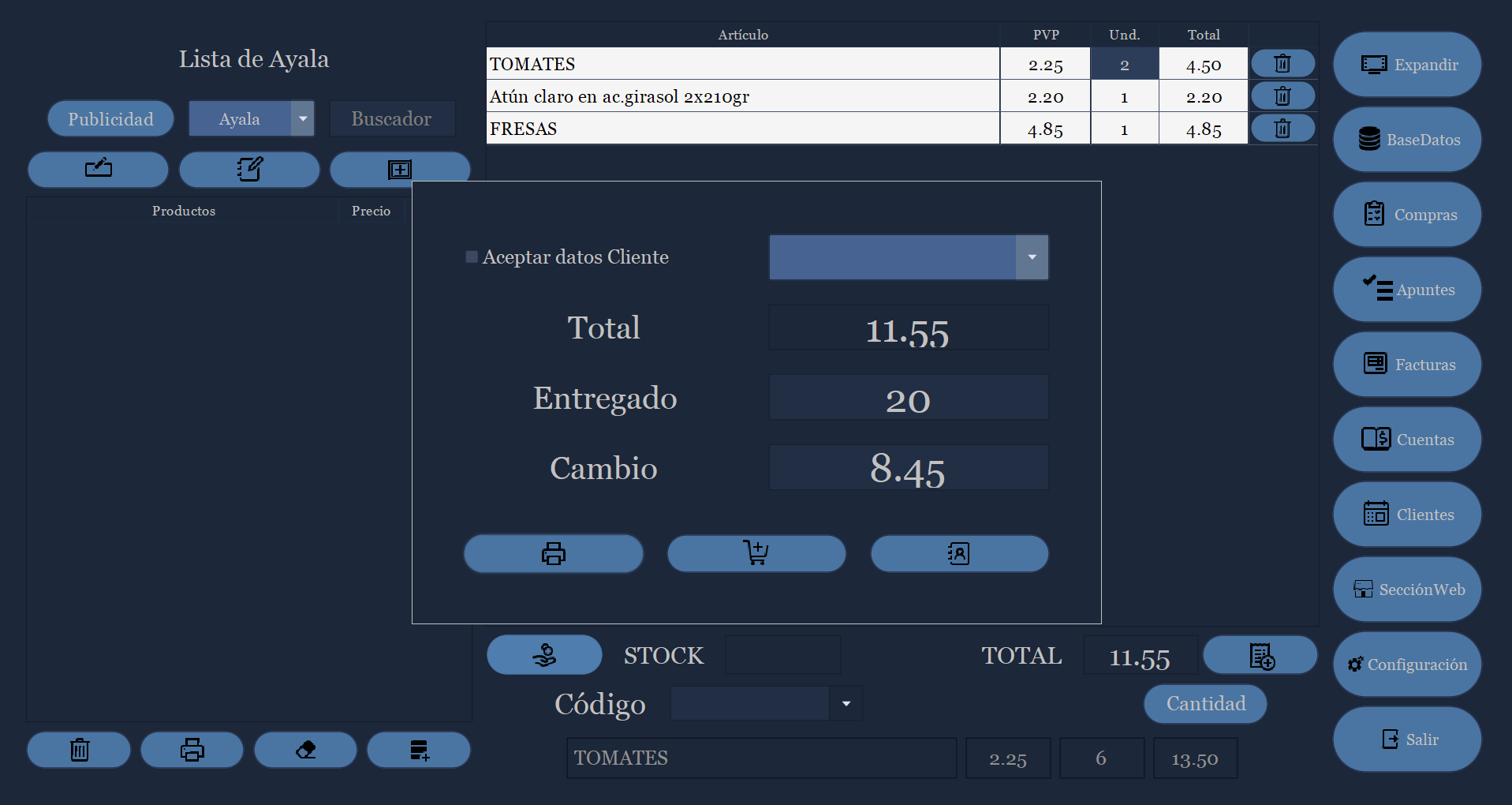
Modo Artículo Manual
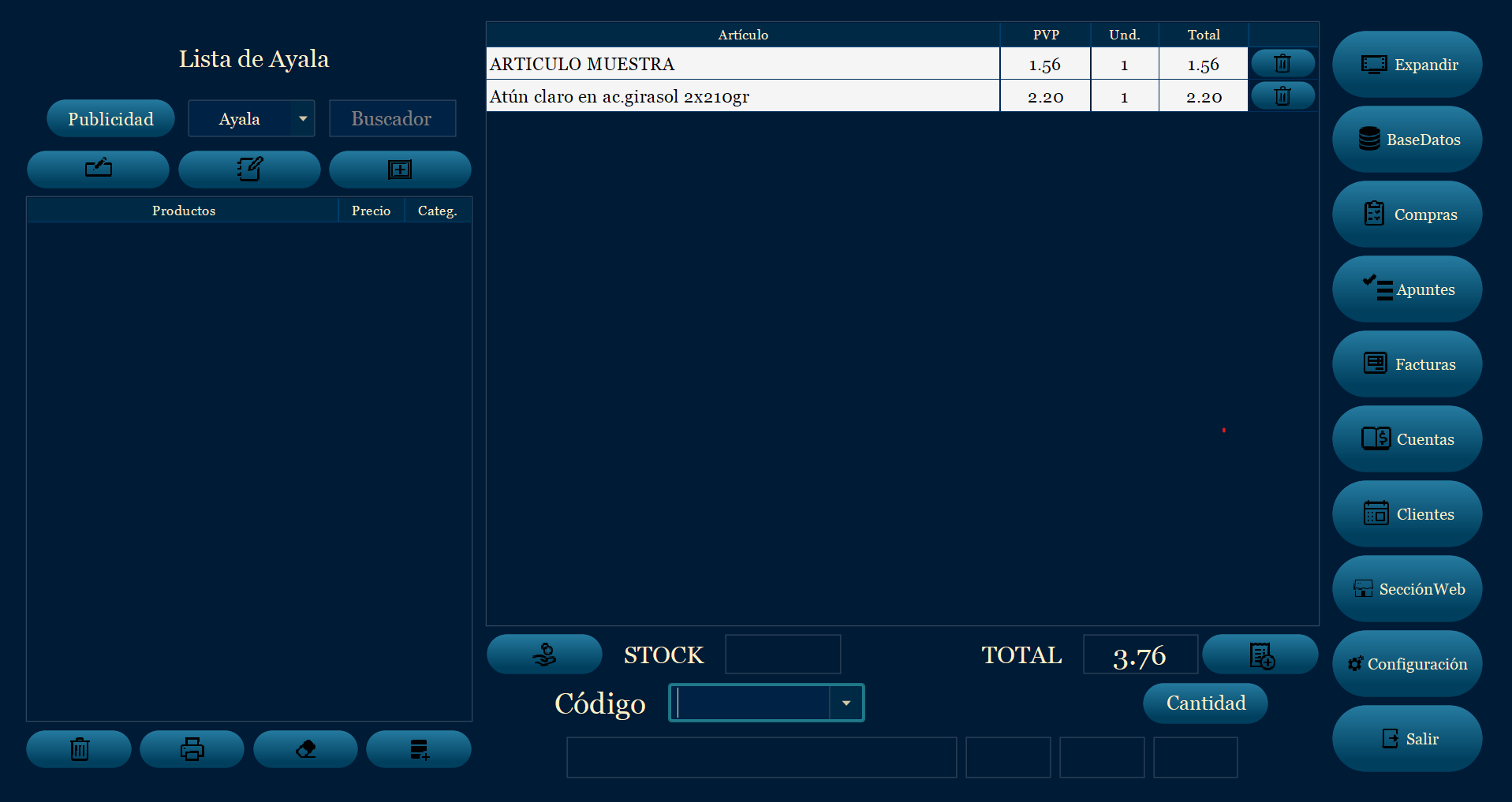
CajeroFácil puede utilizar el lector de Código de barras en modo Artículo Manual.
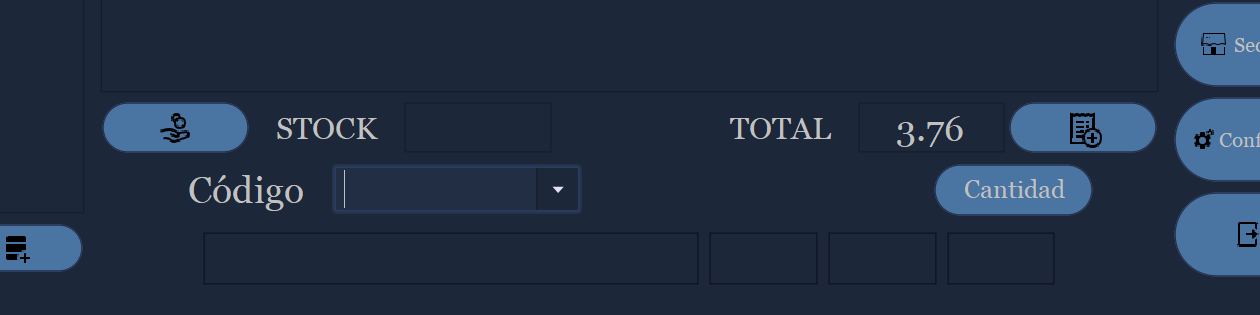
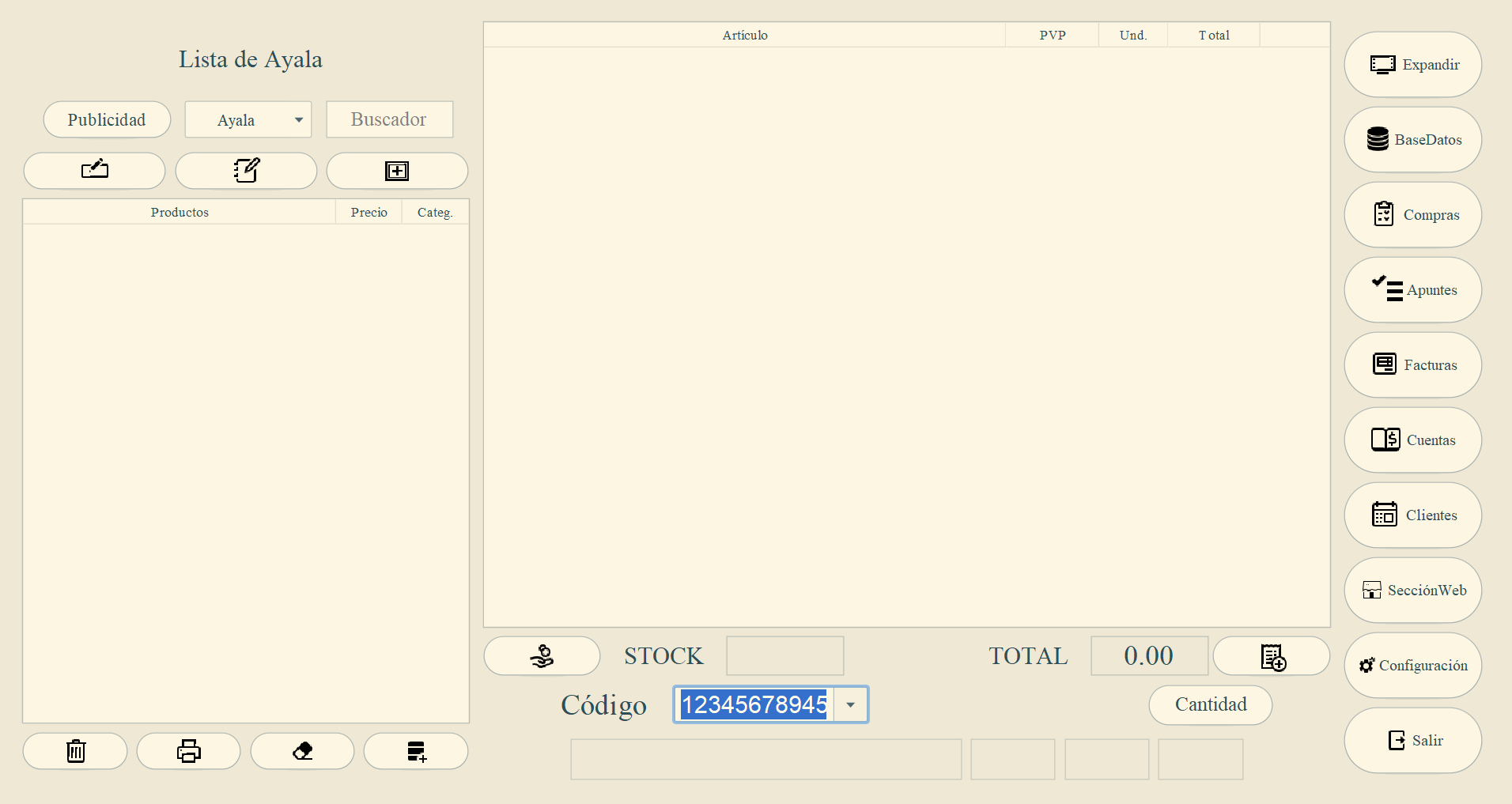
Introduzca un artículo de su tienda, escriba el nombre de este artículo y pulse la tecla Enter, puede ser cualquier
artículo de su tienda que no dependa de un Código de barras.
Ejemplo : tomates.
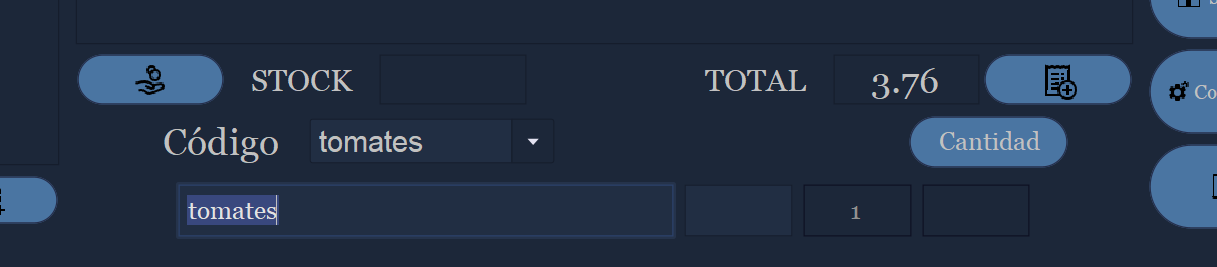
Pulse de nuevo la tecla Enter y asigne su precio.

Finalmente pulse la tecla Enter. Ya tendrá en el cajero su Artículo Manual.
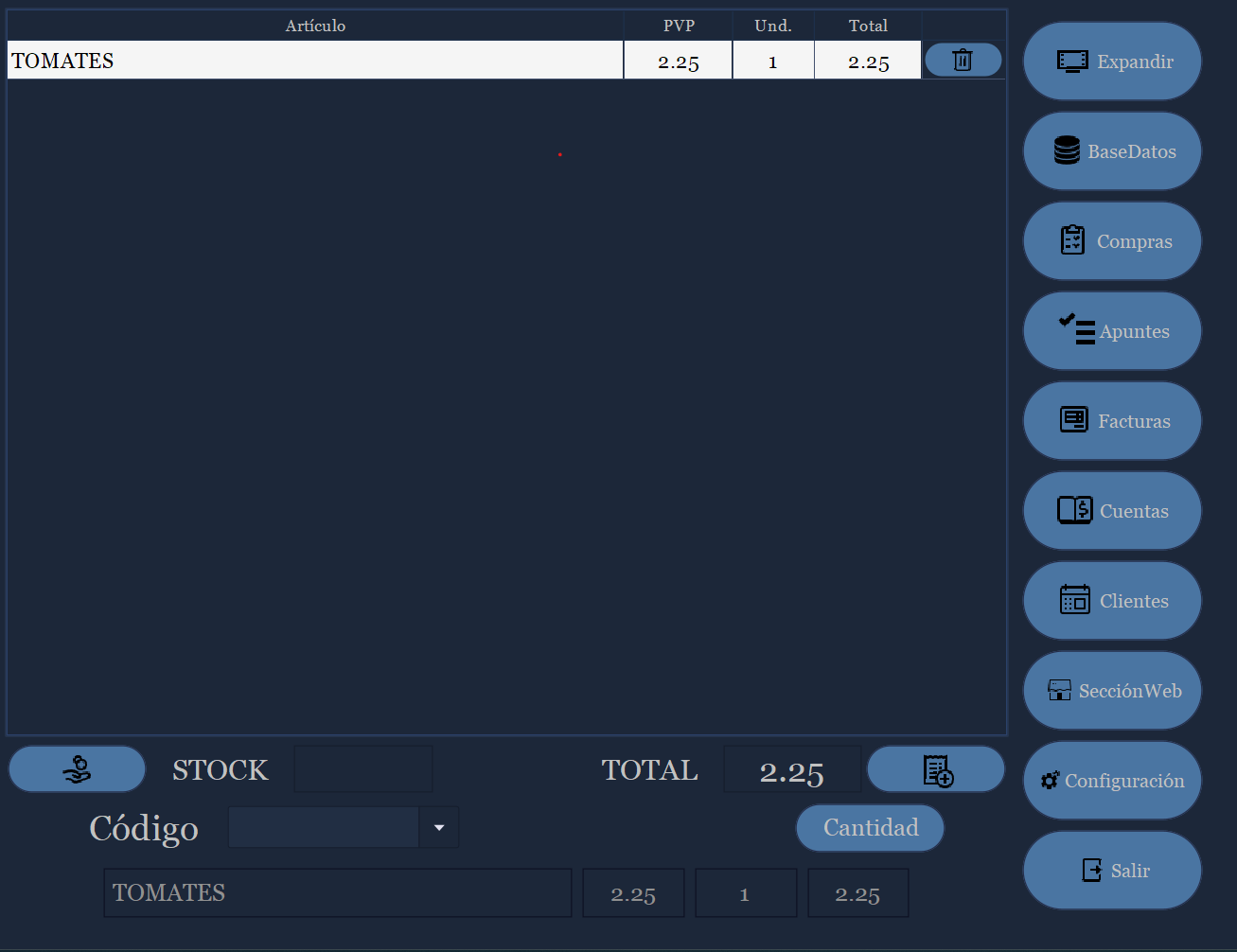
Esta tarea se puede hacer mas sencilla, usando el autocompletado. El modo autocompletado está pensado para
gestionar los artículos de su tienda sin Código de barras facilmente. Solo tiene que crear un Artículo Nuevo y
asignar estos datos tal como está.
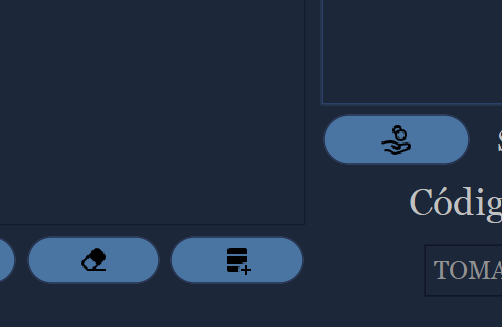
Pulse sobre el boton Nuevo Artículo representado con el icono de la Base de Datos con el signo +. O en la sección
Base de Datos con el mismo icono.
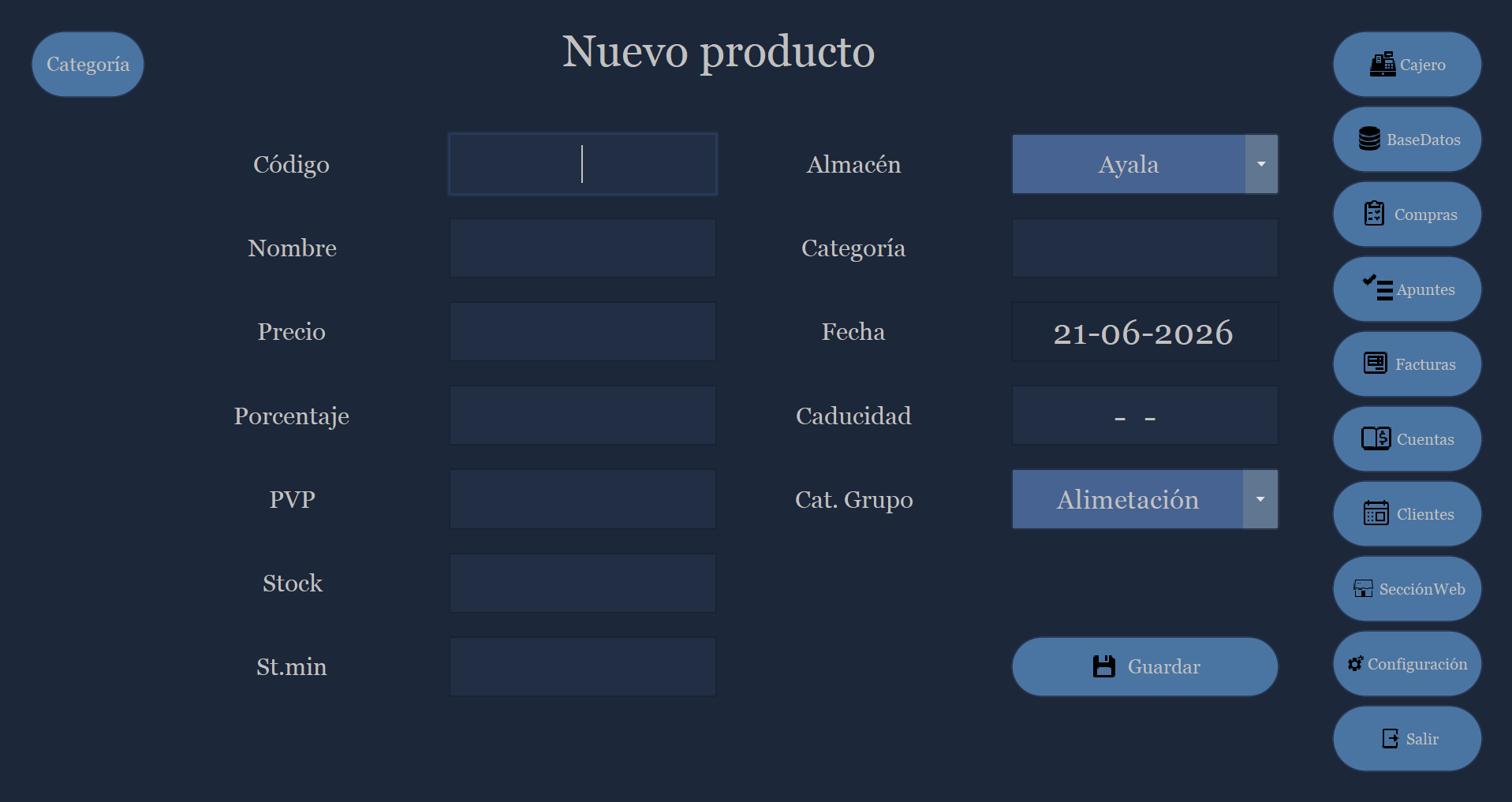
Rellenelo como en la siguiente imagen. Código y Nombre deben de ser iguales. Asignar precio 0.00 y dejar el
Stock, Stock Mínimo vacio, Categoría y Caducidad Vacíos.
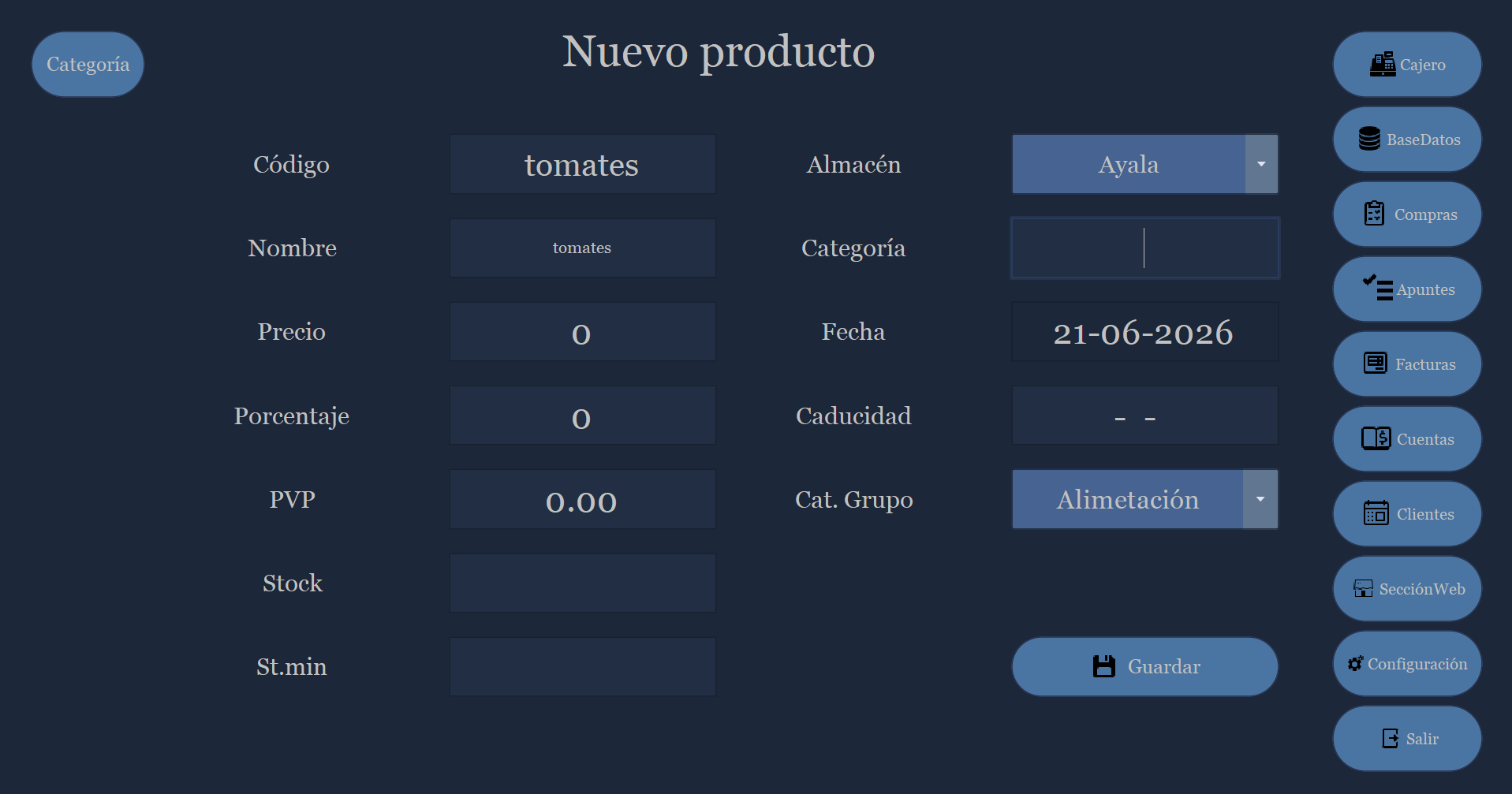
Pulse el botón Guardar, acepte y dirijase al Cajero.
Ahora al escribir tomate se autocompletara y detectará el artículo de su tienda. Haga esto con cada Artículo Manual
que necesite, puede diferenciar tipos de artículos como Tomate, Tomate de pera, Tomatate Daniela..... El lector de
Código de barras detectará su artículo al escribir. Cuando lo haga puelse Enter y siga el proceso descrito anteriormente.
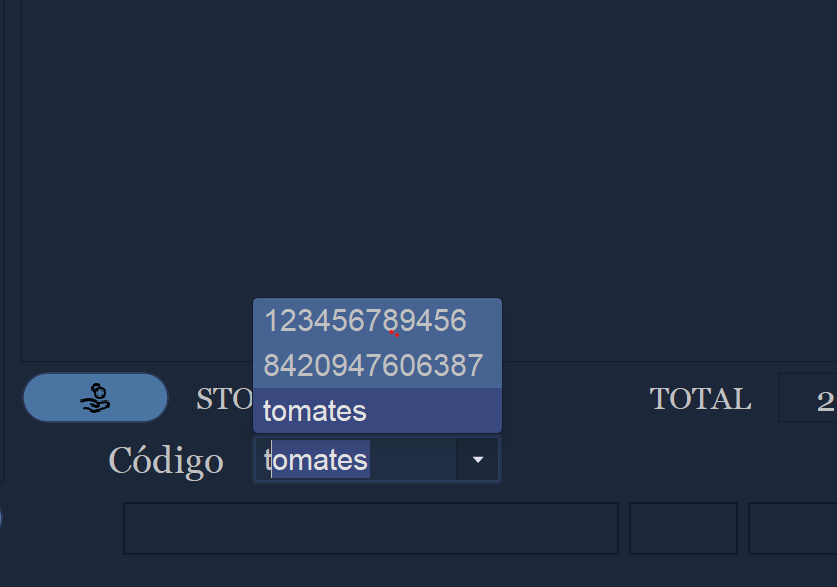
Esto le drá rapidez al atender a sus clientes. Alterne entre Códigos de barra y Artículo Manual. CajeroFácil es su
sistema híbrido que combina tanto Códigos de barra leidos con la pistola laser y el modo Artículo Manual
que podrá configurar según su tipo de comercio.