Primeros pasos
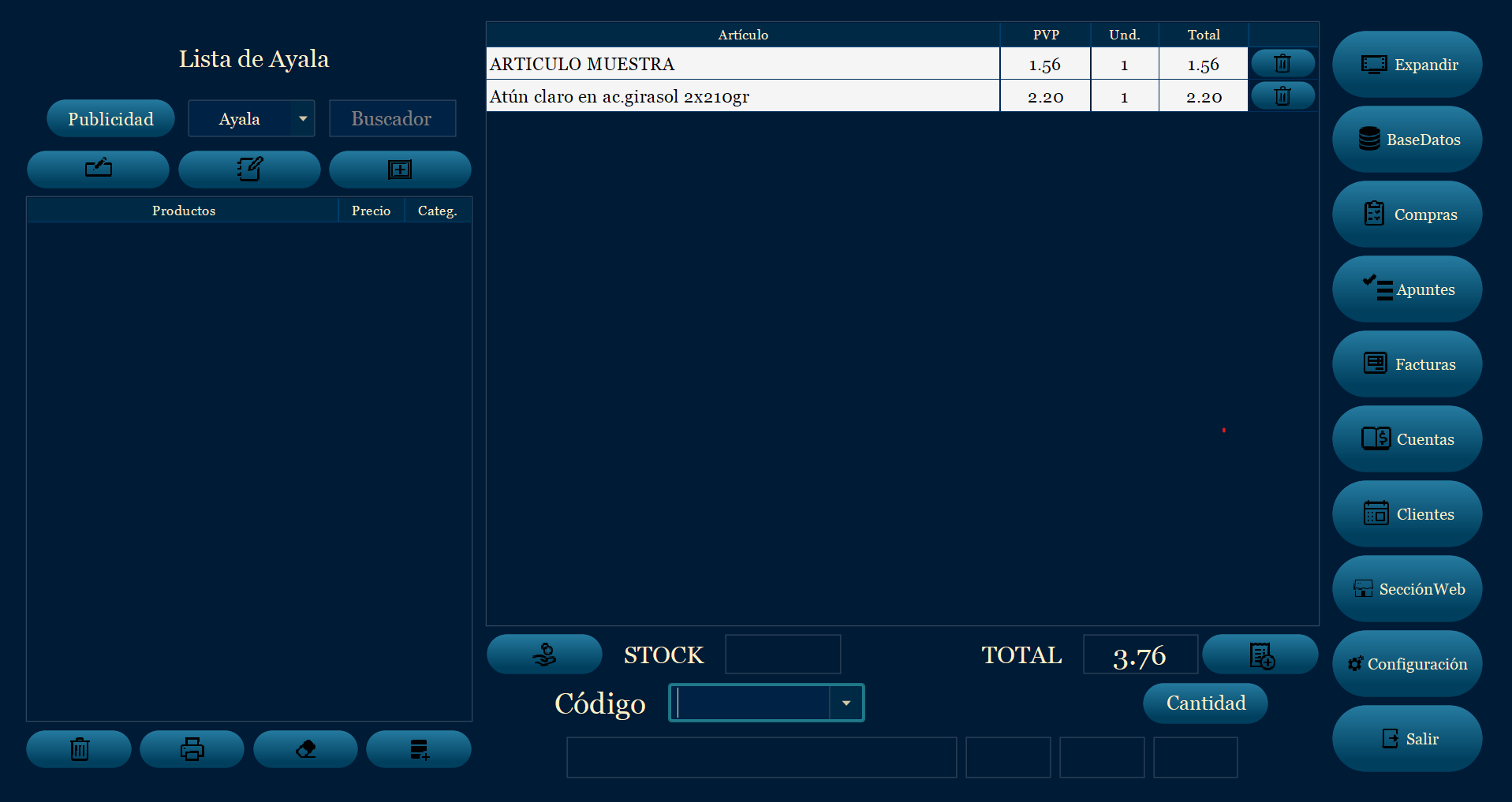
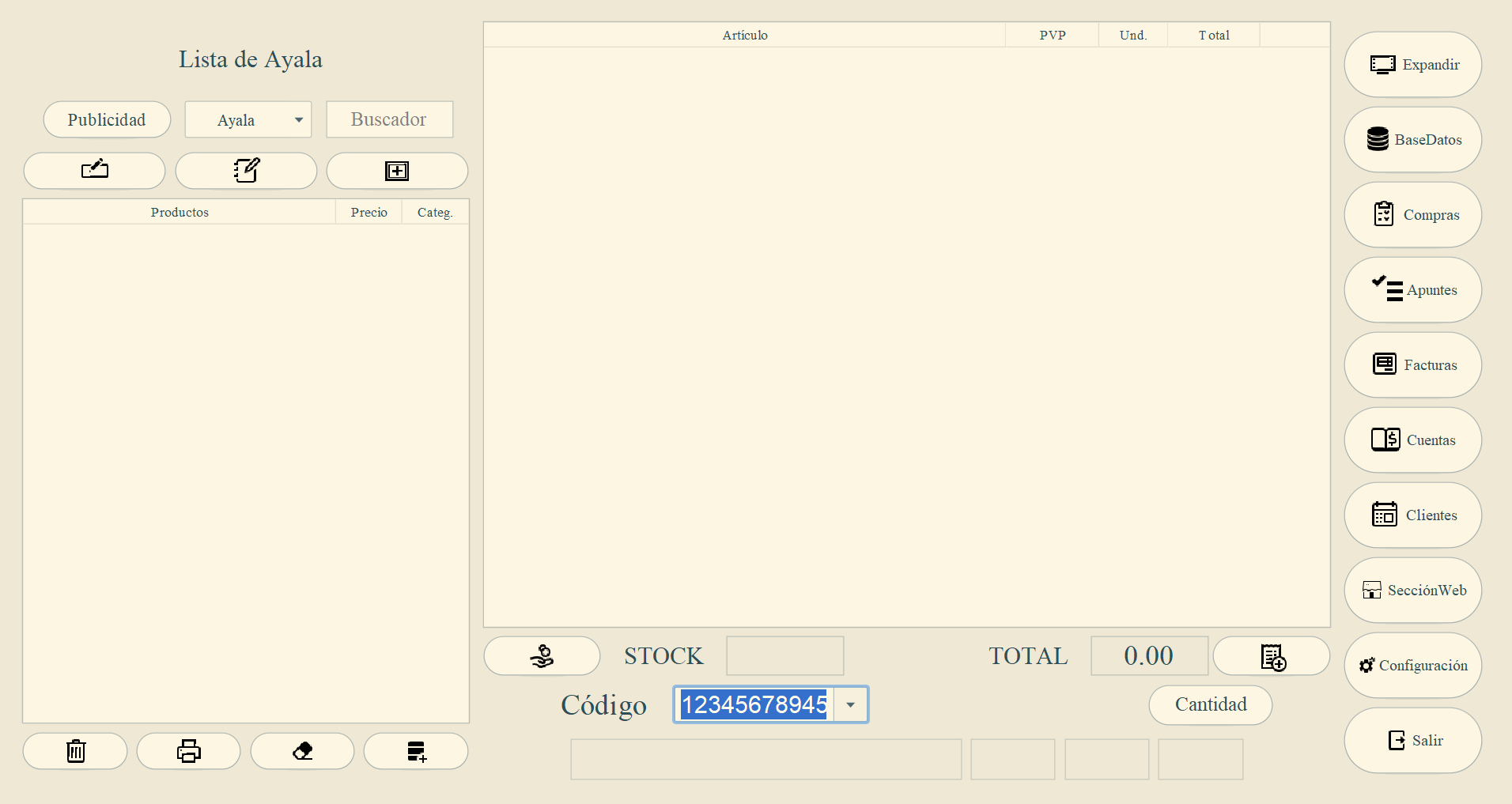
Una vez realizada la instalación por el servicio técnico oficial encontrará la aplicación en el Estado Inicial.

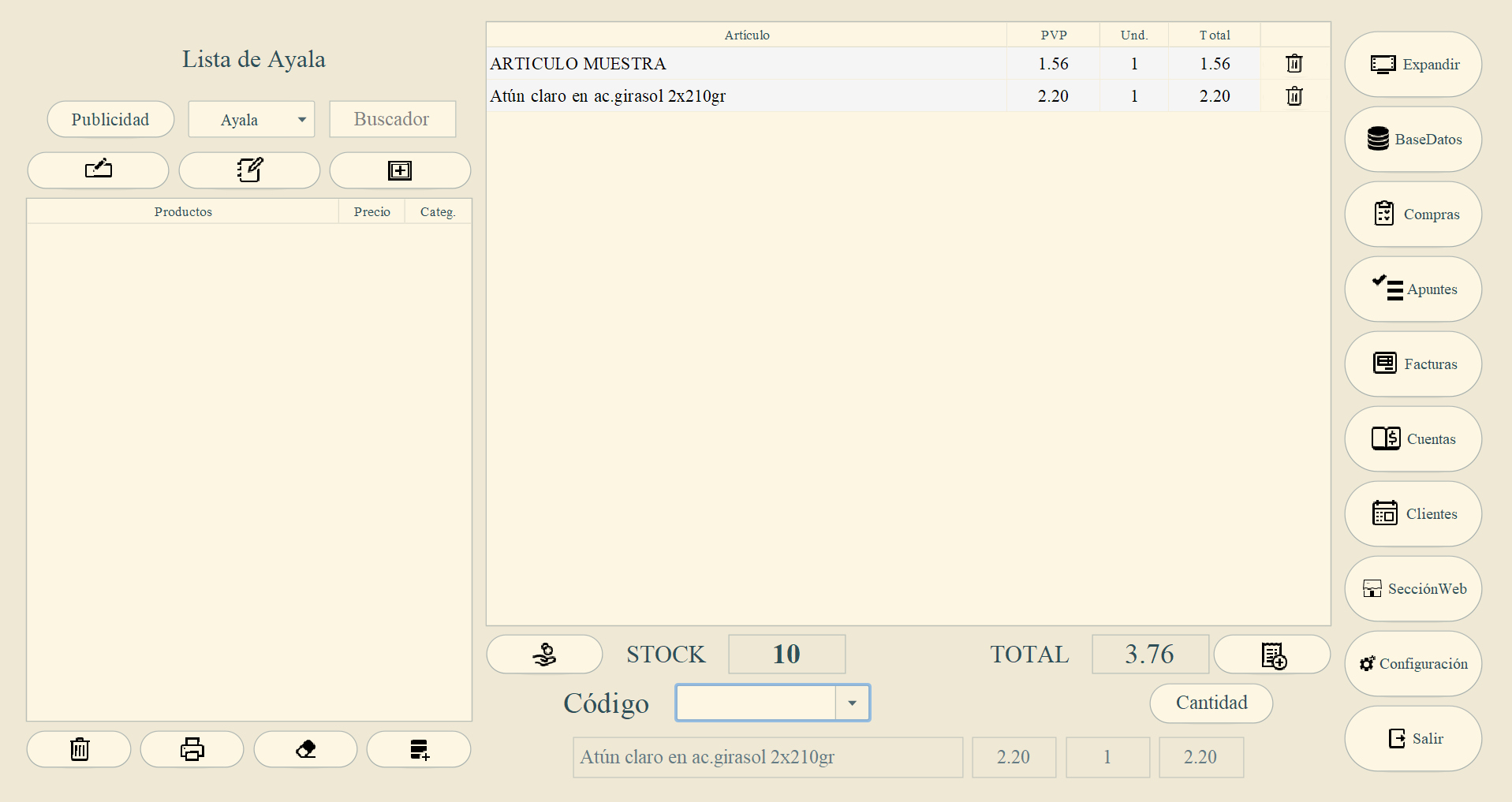
Puede ver como el lector de Código está a la esperá, pulse Enter.
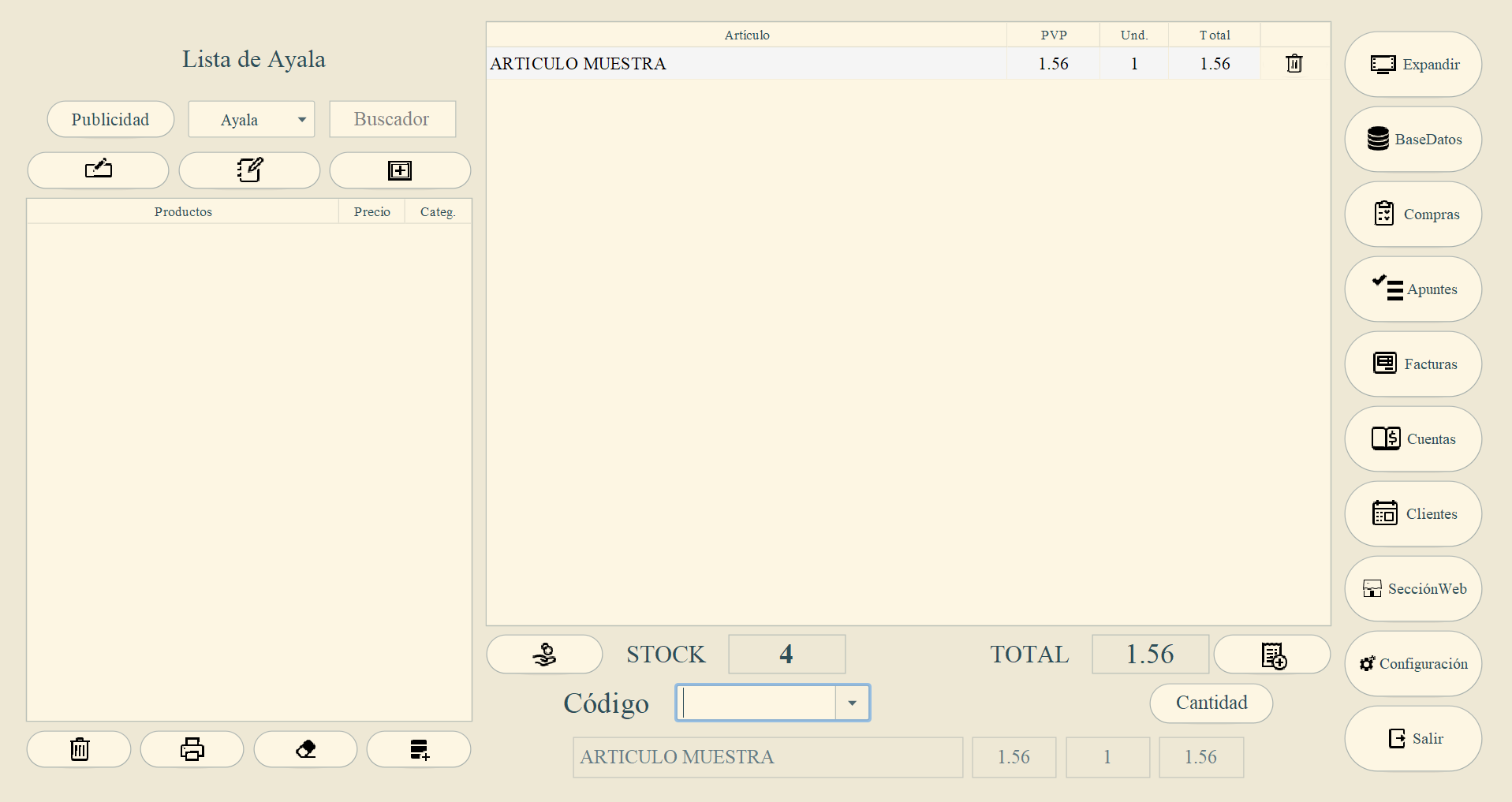
El lector de Código detecto el único codigo de barras que contiene nuestra Base de Datos inicial. Visitemos este
módulo pulsando sobre la barra de navegación el botón BaseDatos.
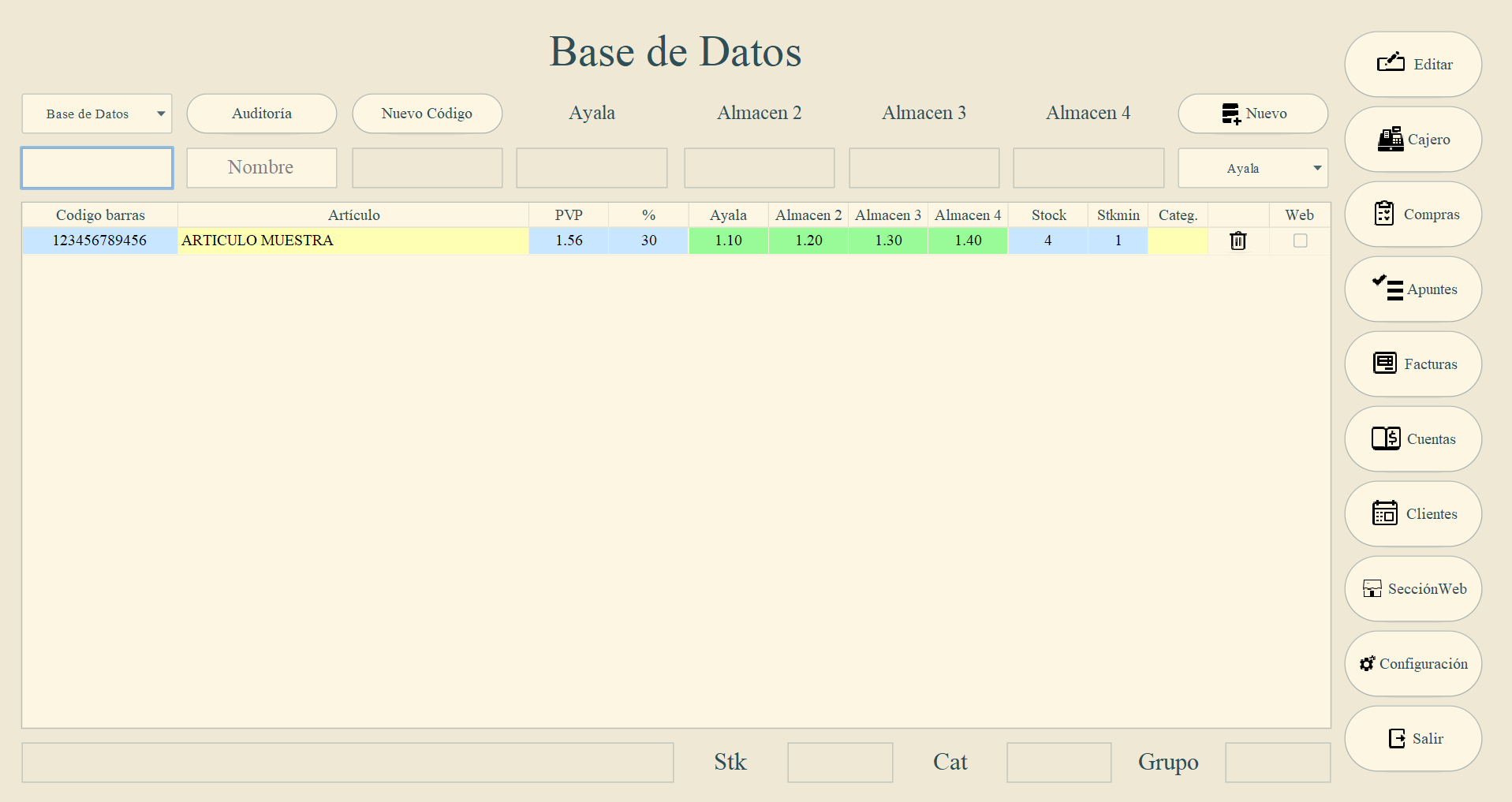
Podemos ver el ARTICULO MUESTRA, nuestro único artículo de momento. Contiene Codigo de barras, nombre de
artículo, PVP y porcentaje. CajeroFácil versión Ayala contiene la columna precio de Ayala, seguidamente el precio
de 3 almacenes genéricos Almacen 1, Almacen 2, Almacen 1, Almacen 2. Las 3 últimas columnas son Stock, Stock
mínimo y Categóría, esta última columna es muy importante, contiene la ubicación del artículo en el almacén Ayala.
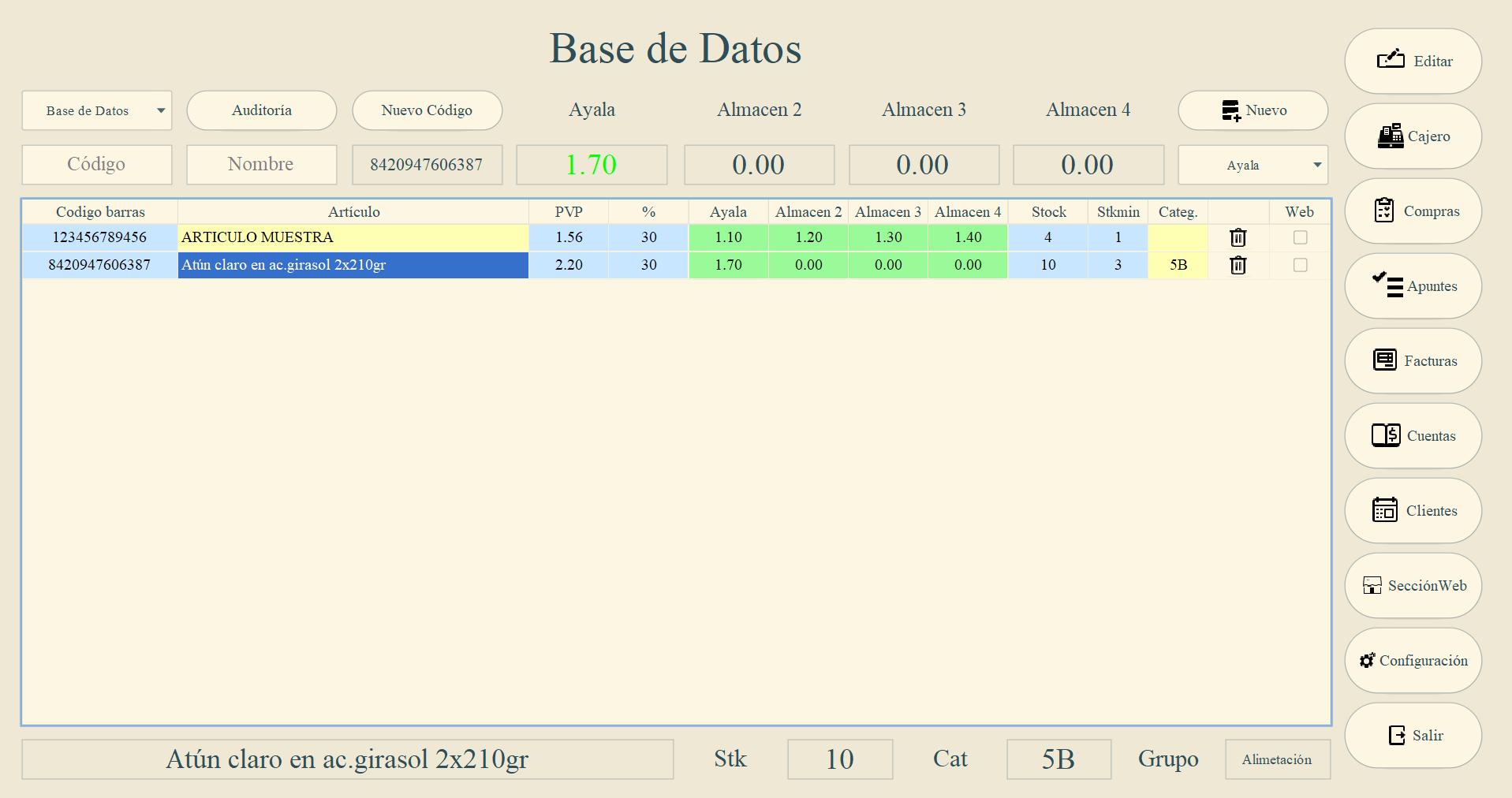
Pulse con el ratón sobre el ARTICULO DE MUESTRA, podrá ver sus detalles en la pantalla.
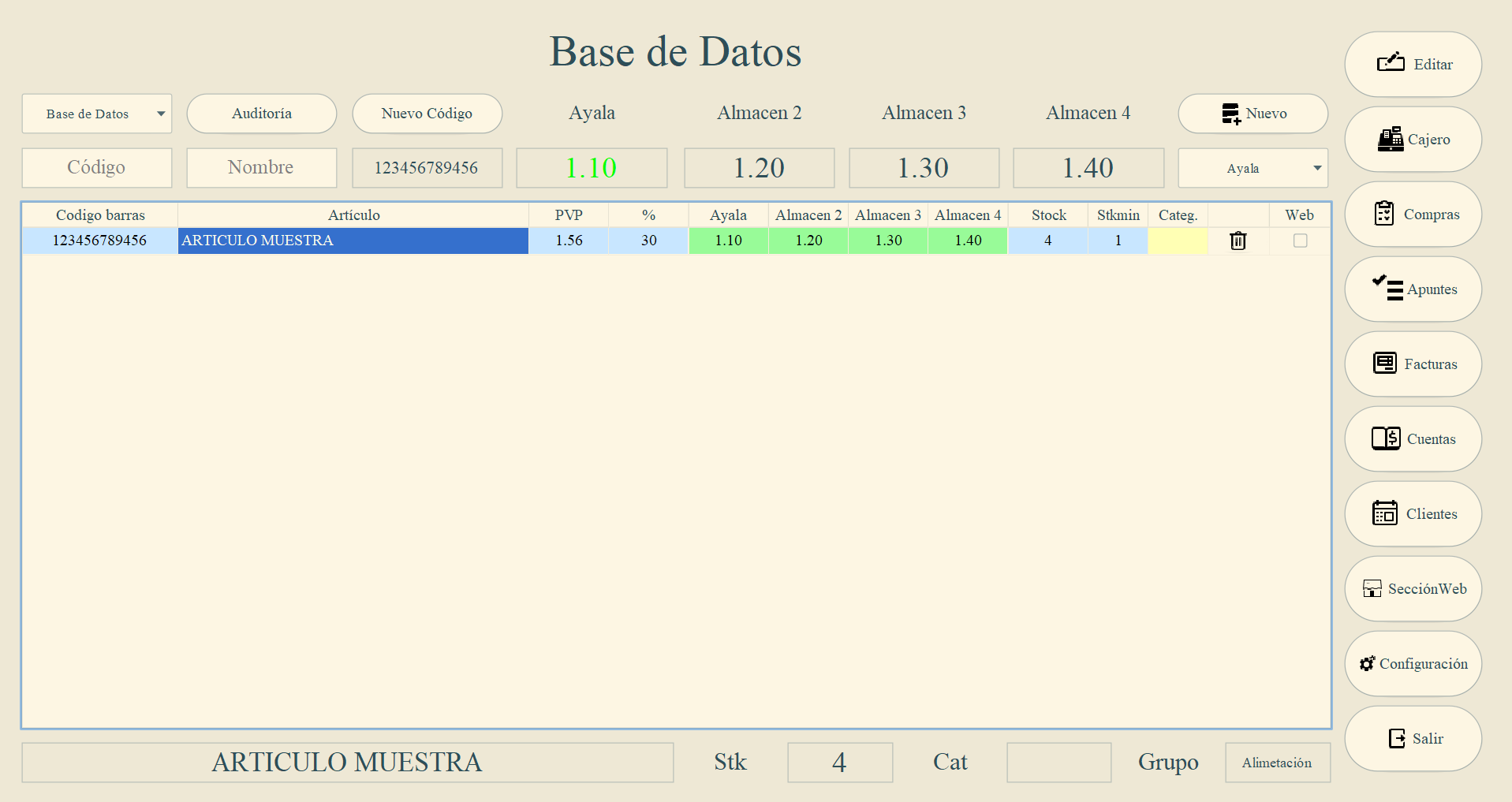
Verá con más detalle el Código de barras y los precios de los 4 mayorista incluido Ayala, el color verde indica el
precio más barato.
En la parte inferior vera el Nombre del artículo, su Stock, la Categoría aun no asignada y el Grupo al que pertenece,
en este caso es Alimentación, en la esquina inferior derecha.
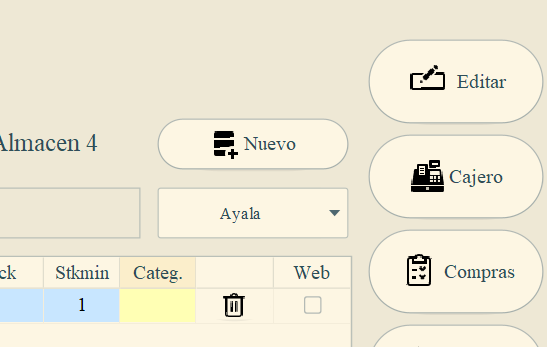
Vamos a crear nuestro primer artículo con Código de barra. Pulse sobre el botón Nuevo, abrirá un panel de creación
de nuevo artículo.
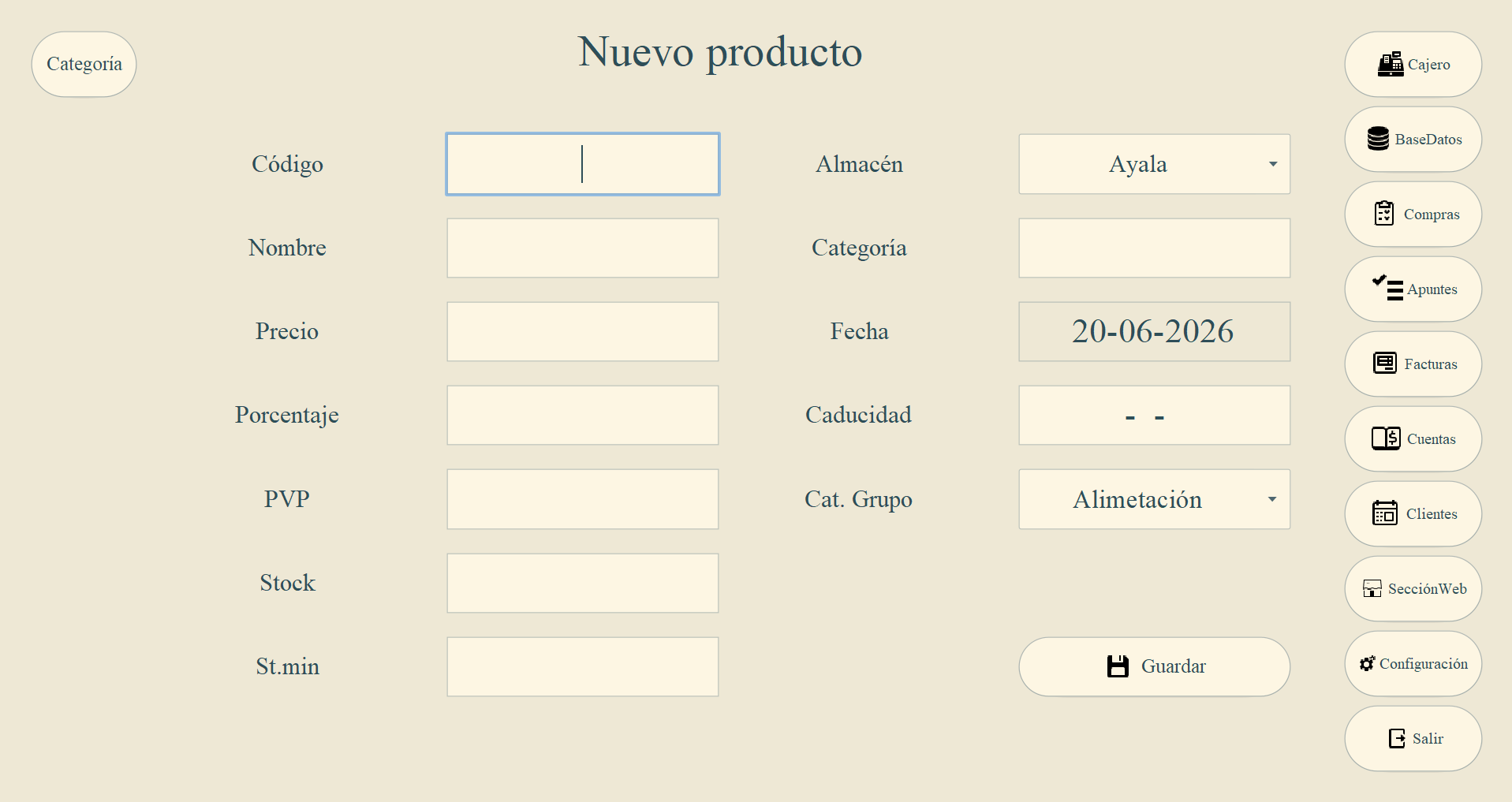
Rellene los datos correspondientes y pulse Enter o Tab para saltar al siguiente campo.
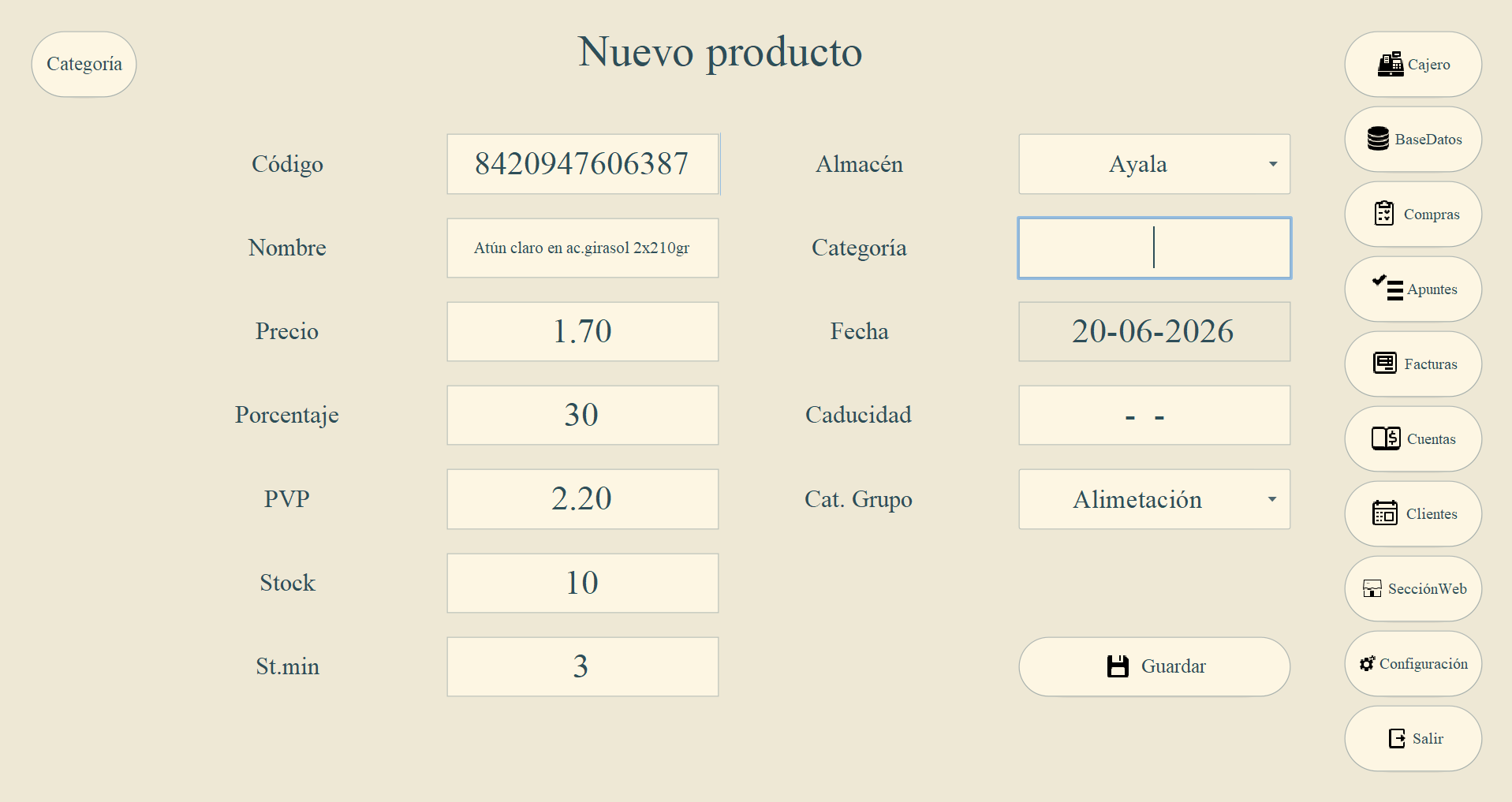
Aprendera la mecánica rapidamente, introduce datos y pulse Enter, introduzca datos y pulse Enter...
El campo Categoría es muy especial. Pulse el botón Categoría en la esquina superior derecha.
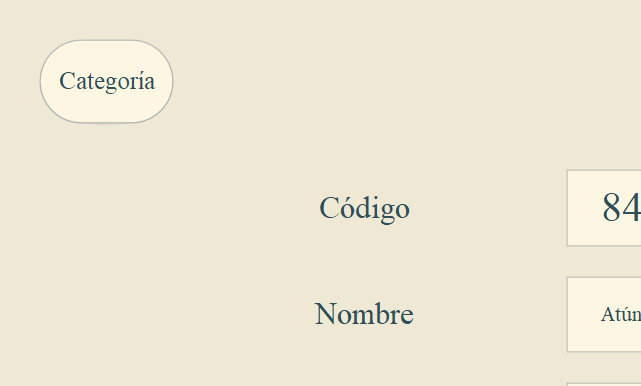
Le llevará al panel visual Mapa de Ayala del mayorista, contiene la calle y la sección donde se encuentra el artículo.
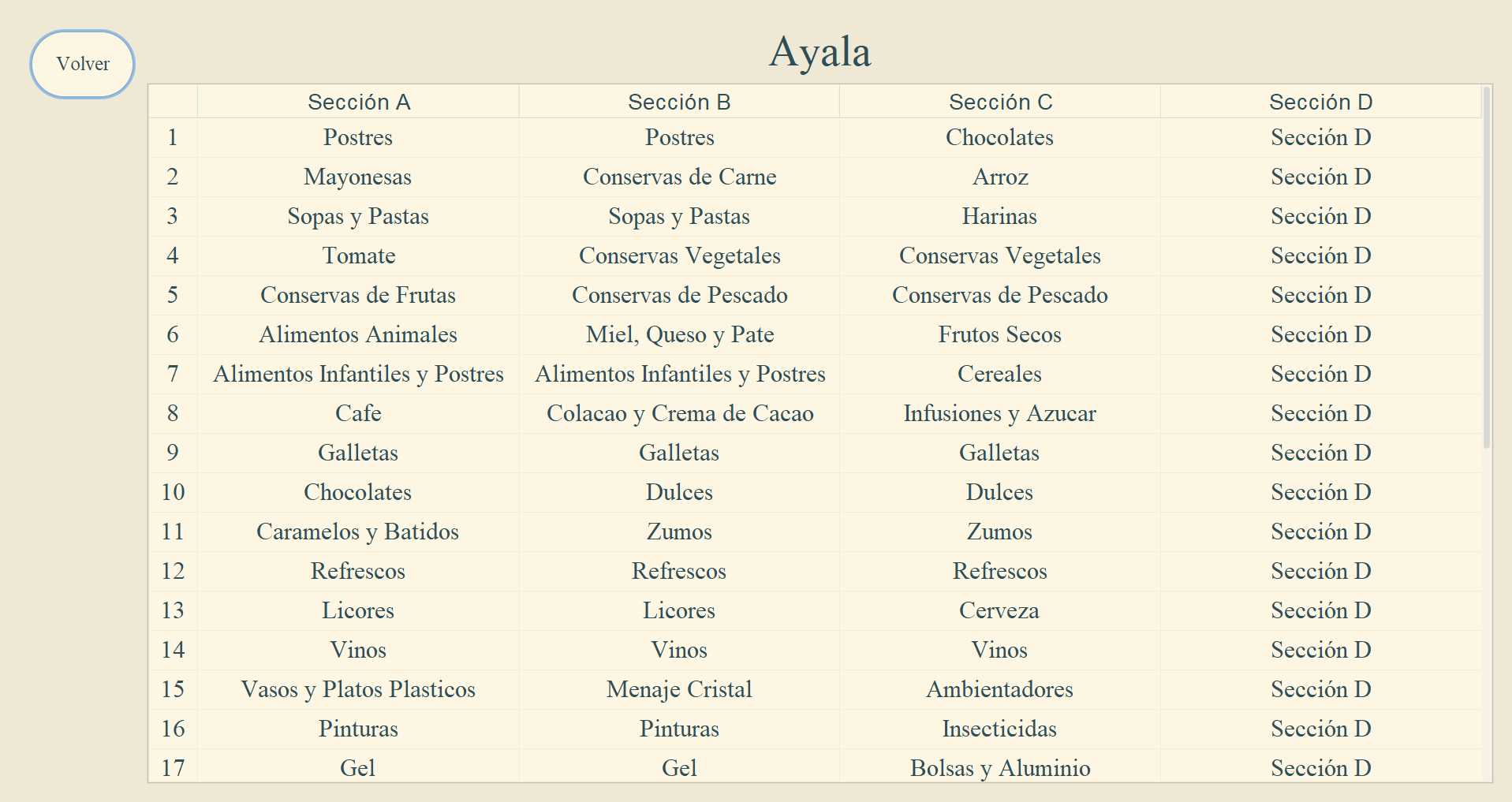
En este caso el artículo es Atún claro, puede encontrarlo en la Calle 4, Sección B. Si usted es cliente del Mayorista
Ayala conecera la ubicación de sus Calles y Secciones. Pulse sobre Conservas de Pescado, le devolvera a la
pantalla de creación con su codigo asignado. Es muy importante asignar la calle y seccion en el Mapa de Ayala,
esto aumentara la eficiencia y rápidez cuando vaya ade compras al mayorista, tendra su Lista de compra
ordenada y organizada por Calles y Secciones, esto le dará una increible rápidez en sus compras.
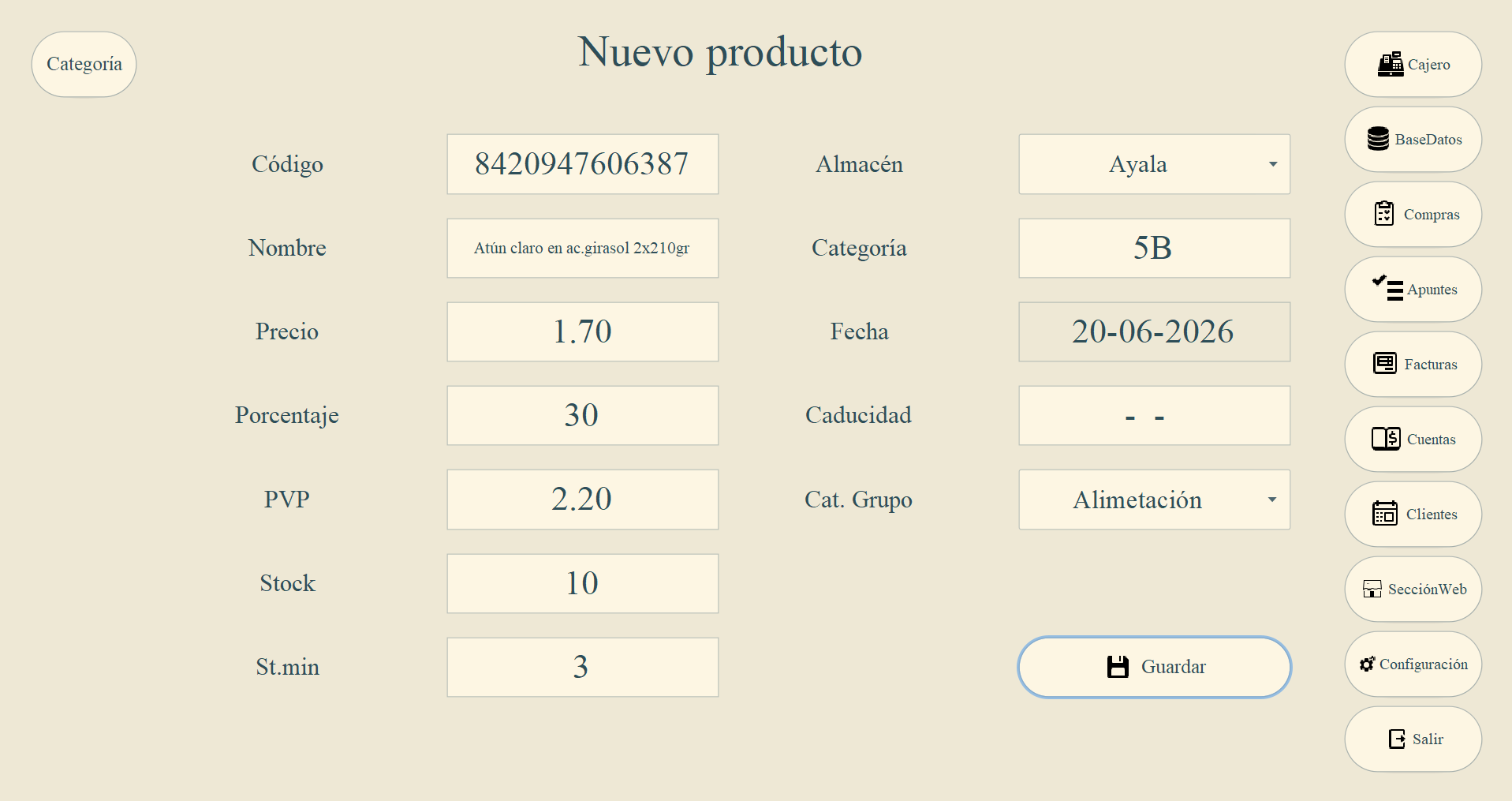
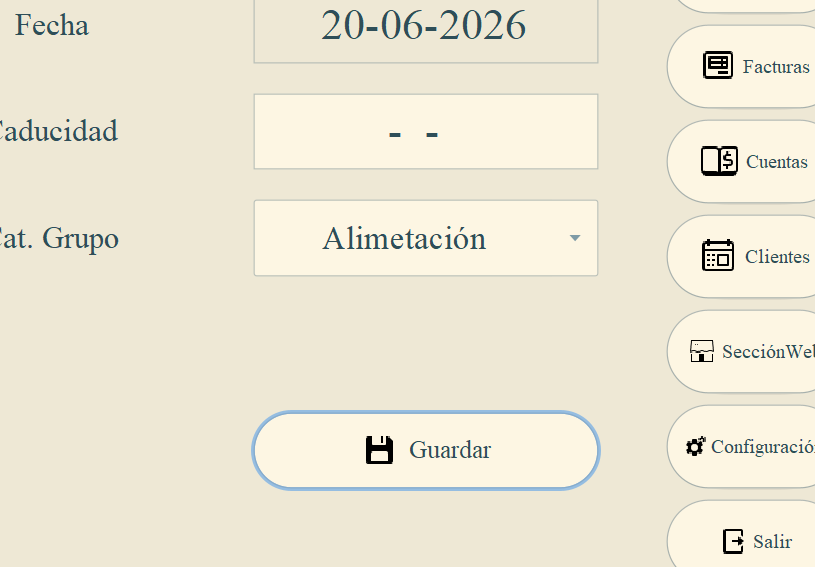
Una vez rellena la Categoría puede pulsar el botón Guardar. No hace falta asignar una fecha de Caducidad. Solo
es aconsejable hacerlo si necesita tener el control de caducidad, puede hacerlo con algún artículo en concreto.
Pulse Si en el panel emergente y pulse el boton BaseDatos, encontrará su nuevo artículo creado.
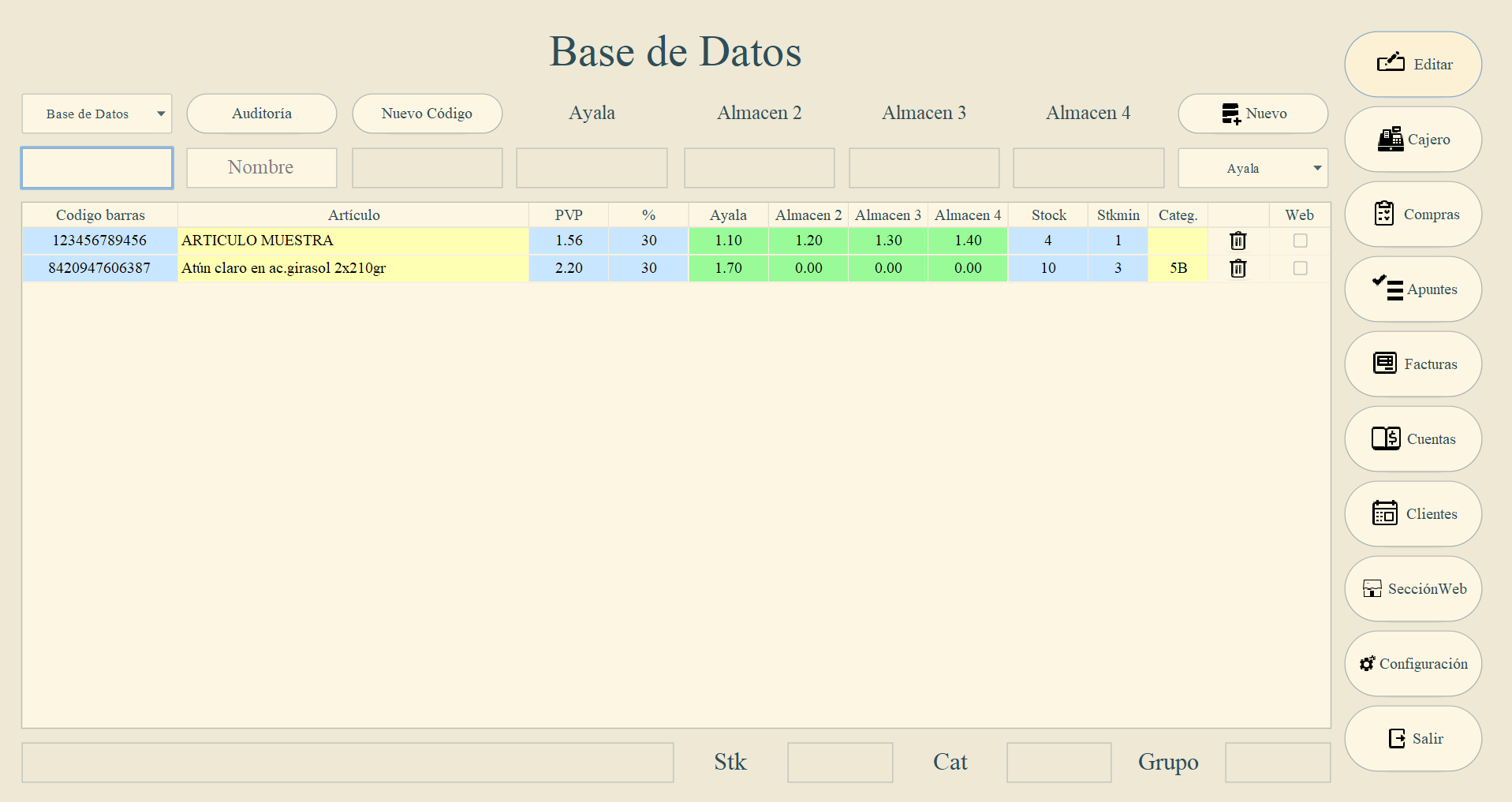
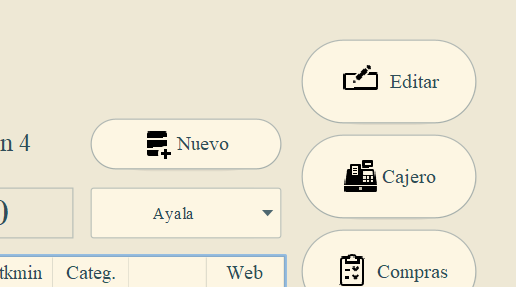
Pulse sobre el seguidamente pulse sobre el botón editar para ver todos sus datos y características.
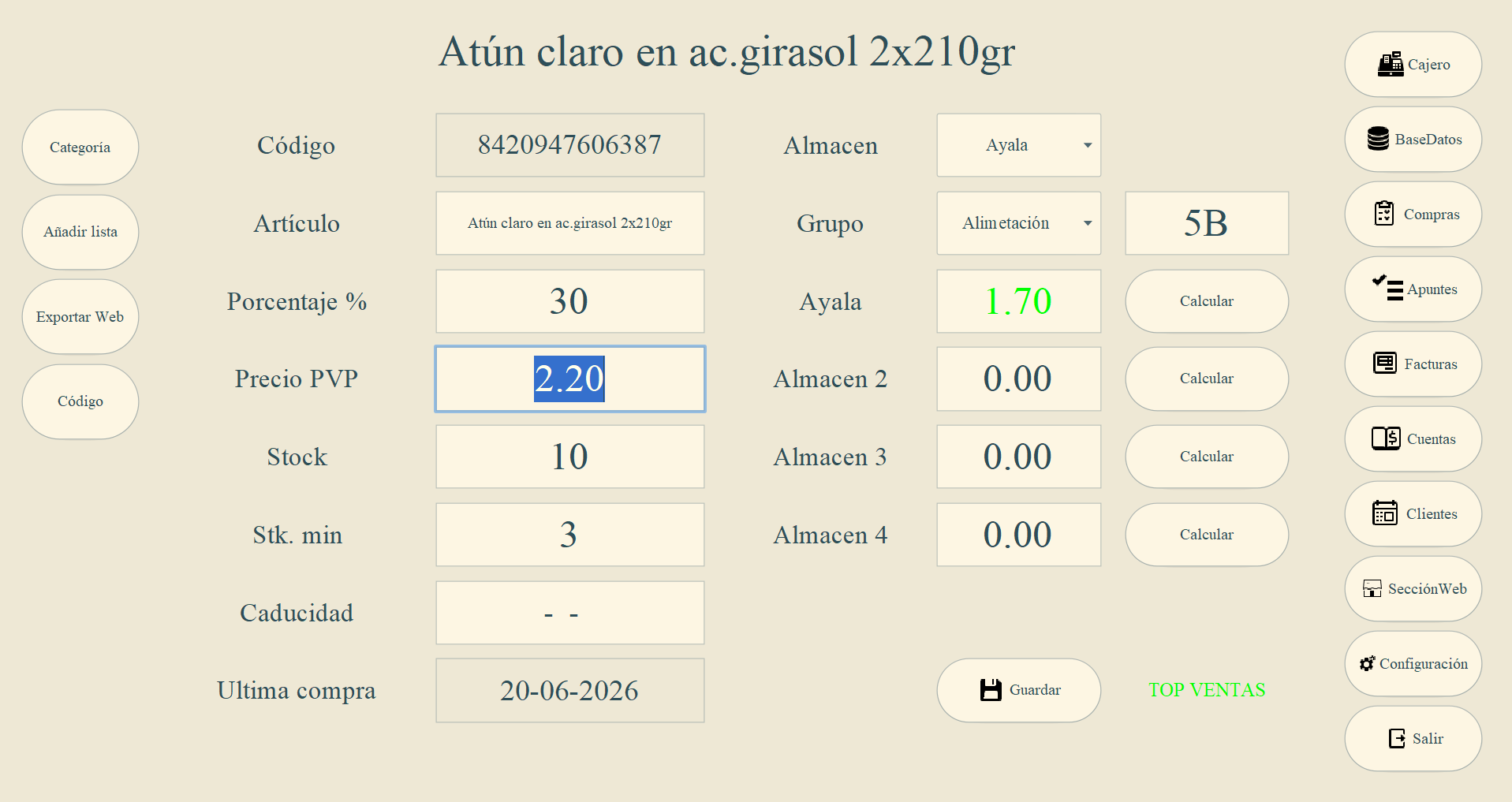
En este panel podrá configurar todos los datos del artículo. Los botones Calcular calculan los PVP final en relación
con el mayorista seleccionado y el porcentaje. Modifique a su gusto y pulse el botón Guardar.
Dirijase al cajero con el botón Cajero en la barra de navegación y hagamos una prueba. Pase la pistola lectora
de Código de barras apuntando a su nuevo artículo creado.